
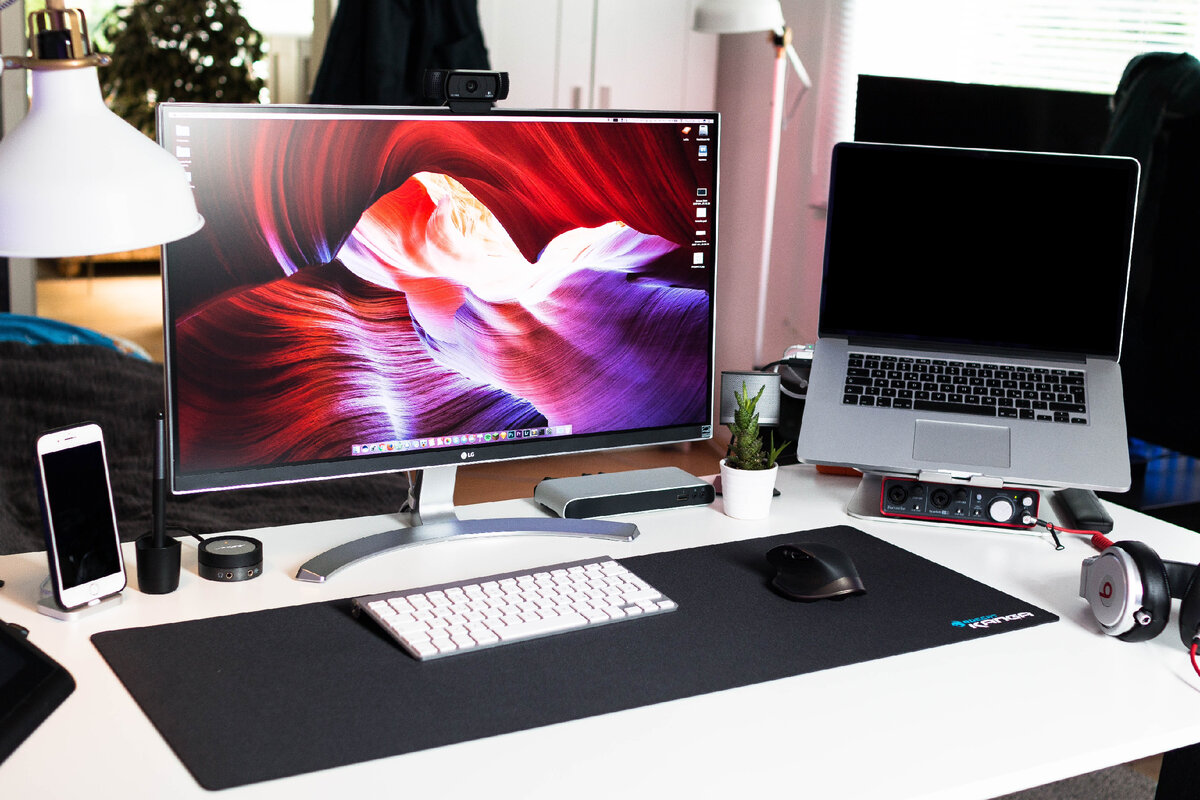
Використання ноутбука як монітора може бути дуже корисним у багатьох ситуаціях. Це дозволяє збільшити робочий простір без додаткових витрат на новий монітор. У цій статті ми розглянемо, як підготувати ноутбук до використання як монітора, які програмні та апаратні засоби потрібні, а також як вирішити можливі проблеми.
Підготовка до використання ноутбука як монітора
Перш за все, переконайтеся, що ваш ноутбук має необхідні порти для підключення. Зазвичай це HDMI, VGA або DisplayPort. Також перевірте, чи підтримує ваш ноутбук функцію проєктування на інший пристрій, що може бути зазначено в інструкції до ноутбука.
Для підключення ноутбука як монітора можуть знадобитися різні кабелі та адаптери, залежно від доступних портів. Найпоширеніші кабелі включають HDMI, VGA і DisplayPort. Якщо ваш ноутбук не має потрібного порту, можливо, вам знадобиться адаптер, наприклад, HDMI to VGA або USB-C to HDMI.
Використання програмного забезпечення
Одним із найпростіших способів використання ноутбука як монітора є віддалений робочий стіл Windows. Для цього потрібно ввімкнути функцію “Проєктувати цей ПК” на ноутбуці, який ви хочете використовувати як монітор. Перейдіть до “Параметри” > “Система” > “Проєктування на цей ПК” і налаштуйте параметри.
Існує безліч програм, які дозволяють використовувати ноутбук як монітор. Найпопулярніші з них включають Spacedesk, Duet Display і Splashtop. Ці програми забезпечують просте і швидке налаштування, а також дозволяють використовувати бездротове підключення.
Налаштування в Windows
Для налаштування функції “Проєктувати цей ПК” у Windows перейдіть до “Параметри” > “Система” > “Проєктування на цей ПК”. Виберіть “Доступно скрізь у захищених мережах” і налаштуйте інші параметри за потреби. Після цього ноутбук буде готовий до використання як додатковий монітор.
Для оптимальної роботи може знадобитися оновлення або встановлення драйверів. Перейдіть до “Диспетчер пристроїв” і переконайтеся, що всі драйвери встановлені та оновлені. Якщо потрібні додаткові драйвери, завантажте їх з офіційного сайту виробника вашого ноутбука.
Налаштування в macOS
Для використання ноутбука як монітора в macOS можна скористатися функцією AirPlay. Увімкніть AirPlay на обох пристроях і виберіть ноутбук як цільове пристрій для відображення екрану. Це дозволяє легко та швидко налаштувати бездротове підключення. Якщо AirPlay не підходить, можна скористатися сторонніми додатками, такими як Duet Display або Luna Display. Вони забезпечують стабільне підключення та широкий спектр налаштувань для зручної роботи.
Використання дротових з’єднань
Для підключення через HDMI підключіть кабель до відповідних портів на ноутбуці та іншому пристрої. Відкрийте налаштування дисплея та виберіть режим розширеного екрану або дзеркального відображення. Це дозволить використовувати ноутбук як додатковий монітор. Якщо ваш ноутбук не підтримує HDMI, можна скористатися іншими типами кабелів, такими як VGA або DisplayPort. Підключення та налаштування здійснюються аналогічно підключенню через HDMI.
Використання бездротових з’єднань
Miracast дозволяє бездротове підключення пристроїв. Переконайтеся, що обидва пристрої підтримують Miracast, і увімкніть його у налаштуваннях. Виберіть ноутбук як цільове пристрій для відображення екрану. Chromecast – ще один спосіб бездротового підключення. Підключіть пристрій Chromecast до ноутбука і налаштуйте його через додаток Google Home. Виберіть ноутбук для відображення екрану.
Порівняння методів підключення
| Метод підключення | Переваги | Недоліки |
| HDMI | Висока якість зображення | Потреба в кабелі |
| Віддалений робочий стіл | Простота налаштування | Залежність від мережі |
| AirPlay | Зручність бездротового з’єднання | Може бути затримка |
Вирішення можливих проблем
Якщо зображення не відображається правильно, перевірте налаштування роздільної здатності та частоти оновлення. Переконайтеся, що кабелі та адаптери підключені правильно. Якщо виникають проблеми з підключенням, перевірте драйвери та налаштування мережі. Спробуйте перезавантажити пристрої та повторити підключення.
Поради та рекомендації
Для кращої роботи налаштуйте параметри роздільної здатності та частоти оновлення відповідно до можливостей вашого ноутбука. Використовуйте програми для покращення продуктивності. Для зручності використовуйте додаткові аксесуари, такі як підставки для ноутбука, зовнішні миші та клавіатури.
Використання ноутбука як монітора дозволяє збільшити робочий простір і підвищити продуктивність без додаткових витрат на нове обладнання. Для ефективного використання ноутбука як монітора дотримуйтесь наведених інструкцій та рекомендацій. Використовуйте відповідне програмне забезпечення та апаратні засоби для досягнення найкращих результатів
Comments are closed, but trackbacks and pingbacks are open.