
Налаштування яскравості екрану ноутбука є важливим фактором для комфорту та продуктивності користувача. Незалежно від того, чи працюєте ви вдома, в офісі або на відкритому повітрі, правильна яскравість екрану допоможе зменшити навантаження на очі та забезпечити чітке зображення. У цій статті ми розглянемо кілька способів, як додати яскравість на ноутбуці.
Використання клавіатурних комбінацій
Клавіатурні комбінації для Windows
Більшість ноутбуків з Windows мають спеціальні клавіші для регулювання яскравості. Зазвичай ці клавіші позначені іконками сонця і розташовані у верхньому ряду клавіатури. Щоб збільшити яскравість, натисніть клавішу з іконкою сонця або використовуйте комбінації клавіш Fn + F4 або Fn + F5, залежно від моделі вашого ноутбука.
Клавіатурні комбінації для macOS
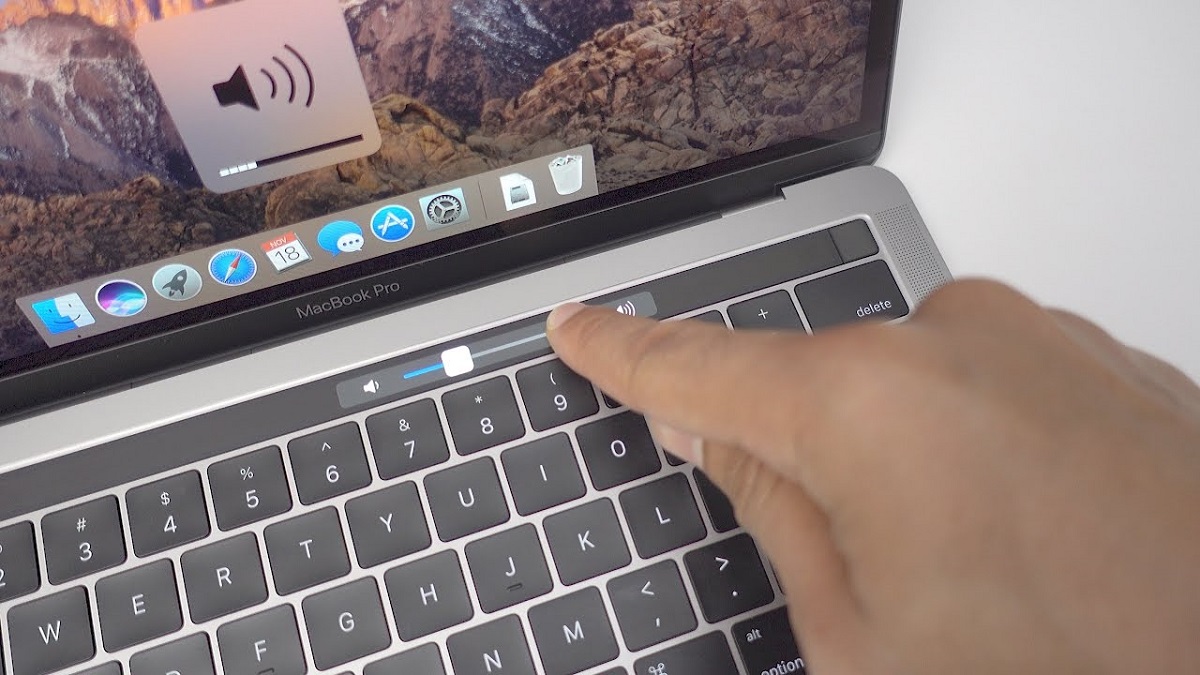
На MacBook регулювання яскравості також можна здійснити за допомогою клавіатури. Клавіші F1 і F2 зазвичай відповідають за зменшення та збільшення яскравості відповідно. Натисніть клавішу F2 для збільшення яскравості екрану.
Налаштування через системні налаштування
Налаштування в Windows
Щоб налаштувати яскравість екрану через системні налаштування в Windows, відкрийте “Параметри” -> “Система” -> “Дисплей”. Тут ви знайдете повзунок для регулювання яскравості. Перемістіть повзунок вправо, щоб збільшити яскравість, або вліво, щоб зменшити.
Налаштування в macOS
У macOS налаштування яскравості можна знайти в меню “Системні налаштування” -> “Дисплеї”. У розділі “Дисплей” ви побачите повзунок, який дозволяє регулювати яскравість екрану. Перемістіть його для збільшення або зменшення яскравості.
Використання програмного забезпечення
Для користувачів Windows існує безліч програм, які дозволяють легко регулювати яскравість екрану. Деякі популярні програми включають f.lux, Display Tuner та Windows 10 Brightness Slider. Ці програми дозволяють налаштовувати яскравість більш детально та автоматизувати процес зміни яскравості в залежності від часу доби.
На Mac також доступні програми для керування яскравістю, такі як Brightness Slider та Shady. Ці додатки дозволяють швидко регулювати яскравість з панелі меню та створювати автоматичні профілі для різних умов освітлення.
Автоматичне налаштування яскравості
Багато сучасних ноутбуків оснащені датчиками освітлення, які автоматично регулюють яскравість екрану залежно від навколишнього освітлення. Щоб увімкнути цю функцію в Windows, перейдіть до “Параметри” -> “Система” -> “Дисплей” і увімкніть опцію “Змінювати яскравість залежно від освітлення”. У macOS ця функція також доступна в меню “Системні налаштування” -> “Дисплеї”.
Режими енергозбереження можуть автоматично знижувати яскравість екрану для збереження енергії. В Windows можна налаштувати яскравість для різних режимів живлення в меню “Параметри” -> “Система” -> “Живлення і сплячий режим”. У macOS ці налаштування можна знайти в меню “Системні налаштування” -> “Енергозбереження”.
Вирішення проблем з яскравістю
Якщо ви не можете змінити яскравість екрану, проблема може бути пов’язана з драйверами відеокарти. Переконайтеся, що у вас встановлені останні версії драйверів. В Windows для цього відкрийте “Диспетчер пристроїв”, знайдіть свою відеокарту, клацніть правою кнопкою миші і виберіть “Оновити драйвер”. На Mac оновлення драйверів здійснюється через “Оновлення ПЗ” в меню “Системні налаштування”.
Якщо проблема з яскравістю не вирішується оновленням драйверів, можливо, є апаратні несправності. Перевірте, чи екран ноутбука не пошкоджений, і спробуйте підключити ноутбук до зовнішнього монітора, щоб перевірити, чи проблема не пов’язана з апаратним забезпеченням.
Поради щодо оптимального налаштування
Для роботи в офісі або при денному світлі рекомендується встановлювати яскравість на рівні 50-70%. Для роботи в темних умовах або ввечері знижуйте яскравість до 20-40%, щоб зменшити навантаження на очі. Для збереження енергії акумулятора встановлюйте яскравість на мінімально комфортний рівень. Використовуйте автоматичні режими енергозбереження для оптимізації споживання енергії.
Рекомендації по яскравості для різних умов
| Умови роботи | Рекомендована яскравість | Додаткові поради |
| Робота в офісі | 50-70% | Використовуйте фільтри для зменшення синього світла |
| Робота на вулиці | 80-100% | Уникайте прямого сонячного світла |
| Робота в темряві | 20-40% | Вмикайте нічний режим |
Налаштування яскравості екрану ноутбука є важливим для комфорту та продуктивності. Існує кілька способів змінити яскравість, включаючи використання клавіатурних комбінацій, системних налаштувань, програмного забезпечення та автоматичних режимів.
Дотримуйтесь наведених інструкцій для налаштування яскравості вашого ноутбука. Регулярно оновлюйте драйвери відеокарти та використовуйте автоматичні режими для оптимальної роботи. Це допоможе забезпечити комфортний і продуктивний робочий процес.
Comments are closed, but trackbacks and pingbacks are open.