
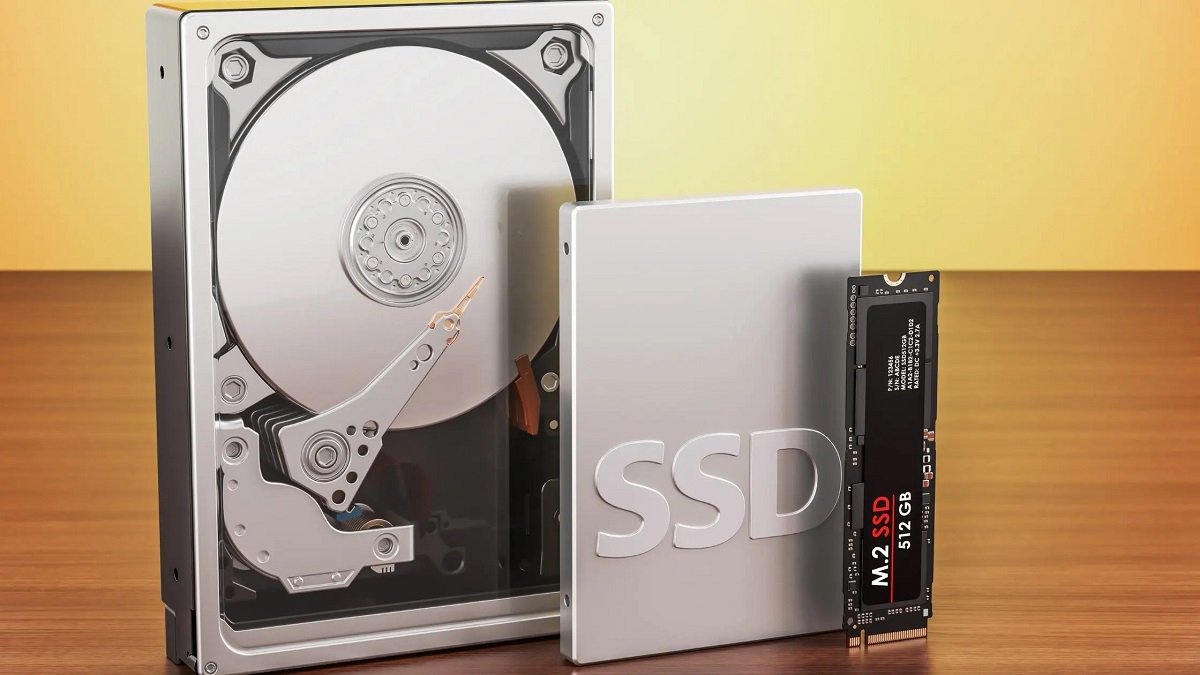
Сучасні комп’ютери вимагають швидкої та надійної пам’яті для зберігання даних, і SSD (Solid State Drive) стали одним із найпопулярніших рішень. SSD забезпечують високу швидкість роботи, надійність та ефективність у порівнянні з традиційними жорсткими дисками (HDD). У цій статті ми розглянемо, що таке SSD, їх типи, переваги та недоліки, а також дамо рекомендації щодо вибору та встановлення.
Визначення та принцип роботи SSD
SSD (Solid State Drive) – це пристрій для зберігання даних, який використовує флеш-пам’ять для зберігання інформації. Він не має рухомих частин, що відрізняє його від традиційних жорстких дисків (HDD). HDD використовують механічні частини, такі як диски та головки для зчитування/запису даних, тоді як SSD зберігають дані у мікросхемах пам’яті NAND, що забезпечує набагато швидший доступ до інформації.
Принцип роботи SSD
Дані на SSD зберігаються у мікросхемах флеш-пам’яті NAND. Коли комп’ютер записує інформацію на SSD, електронні сигнали змінюють стан комірок пам’яті, зберігаючи бітові значення. На відміну від HDD, які читають та записують дані за допомогою механічного руху, SSD забезпечують миттєвий доступ до інформації без затримок, що значно підвищує загальну продуктивність системи.
Типи SSD
SATA SSD використовують інтерфейс SATA III для підключення до комп’ютера. Вони є найпоширенішим типом SSD і зазвичай забезпечують швидкість до 600 МБ/с. Переваги: сумісність з більшістю комп’ютерів, доступна вартість. Недоліки: обмежена швидкість у порівнянні з іншими типами SSD.
NVMe SSD використовують інтерфейс PCIe, що забезпечує набагато вищу швидкість передачі даних (до 3500 МБ/с і більше). Переваги: висока швидкість передачі даних, підходить для вимогливих завдань. Недоліки: вища вартість у порівнянні з SATA SSD.
M.2 SSD можуть використовувати як інтерфейс SATA, так і PCIe. Вони мають компактний розмір, що робить їх ідеальними для ультратонких ноутбуків і настільних ПК. Переваги: компактний розмір, висока швидкість передачі даних (при використанні PCIe). Недоліки: можливі проблеми з сумісністю з деякими пристроями.
Переваги SSD
SSD забезпечують значно швидший час завантаження операційної системи та програм, що дозволяє суттєво підвищити продуктивність роботи комп’ютера. Завдяки відсутності рухомих частин, час доступу до файлів на SSD майже миттєвий, що дозволяє швидко відкривати та зберігати дані.
SSD не мають рухомих частин, що робить їх більш надійними та стійкими до механічних пошкоджень у порівнянні з HDD. Завдяки своїй конструкції, SSD стійкіші до ударів і вібрацій, що особливо важливо для мобільних пристроїв.
SSD споживають менше енергії, ніж HDD, оскільки не мають механічних частин, що потребують живлення. Низьке енергоспоживання SSD сприяє збільшенню часу автономної роботи ноутбуків.
Недоліки SSD
SSD значно дорожчі за HDD, особливо коли йдеться про більші обсяги зберігання. Кожна комірка пам’яті SSD має обмежену кількість циклів запису/стертя, що може впливати на тривалість життя пристрою. SSD зазвичай мають меншу ємність у порівнянні з HDD при однаковій вартості.
Вибір SSD для комп’ютера
Розгляньте свої потреби: для геймінгу, професійної роботи чи зберігання великих обсягів даних. Перед покупкою переконайтеся, що SSD сумісний з вашим комп’ютером за інтерфейсом та фізичними розмірами. Вибирайте SSD, який найкраще відповідає вашим потребам і бюджету, враховуючи співвідношення ціни та якості.
Як встановити SSD
Підготуйте необхідні інструменти для встановлення, такі як викрутка. Створіть резервну копію важливих даних перед встановленням SSD.
Встановлення у настільний ПК
- Відкрийте корпус ПК.
- Вставте SSD у відповідний слот.
- Закріпіть SSD і підключіть кабелі.
Встановлення у ноутбук
- Відкрийте задню панель ноутбука.
- Вставте SSD у відповідний слот.
- Закріпіть SSD і закрийте панель.
Оптимізація SSD
Вимкніть дефрагментацію, оскільки вона не потрібна для SSD. Увімкніть TRIM для оптимальної продуктивності SSD. Використовуйте програми для моніторингу стану SSD та його продуктивності. Регулярно перевіряйте та оптимізуйте налаштування для підтримки максимальної продуктивності SSD.
Порівняння SSD і HDD
| Параметр | SSD | HDD |
| Швидкість читання | Висока | Низька |
| Швидкість запису | Висока | Низька |
| Надійність | Висока | Середня |
| Вартість за 1 ГБ | Висока | Низька |
| Ємність | До 8 ТБ | До 20 ТБ |
| Енергоспоживання | Низьке | Високе |
| Вібрації та шум | Відсутні | Присутні |
| Тривалість життя | Обмежена кількість циклів запису | Довготривала |
SSD забезпечують високу швидкість, надійність та енергоефективність, що робить їх ідеальними для сучасних комп’ютерів. Вибирайте SSD, враховуючи ваші потреби та бюджет. Регулярно перевіряйте стан SSD і оптимізуйте його налаштування для максимальної продуктивності.
Comments are closed, but trackbacks and pingbacks are open.