
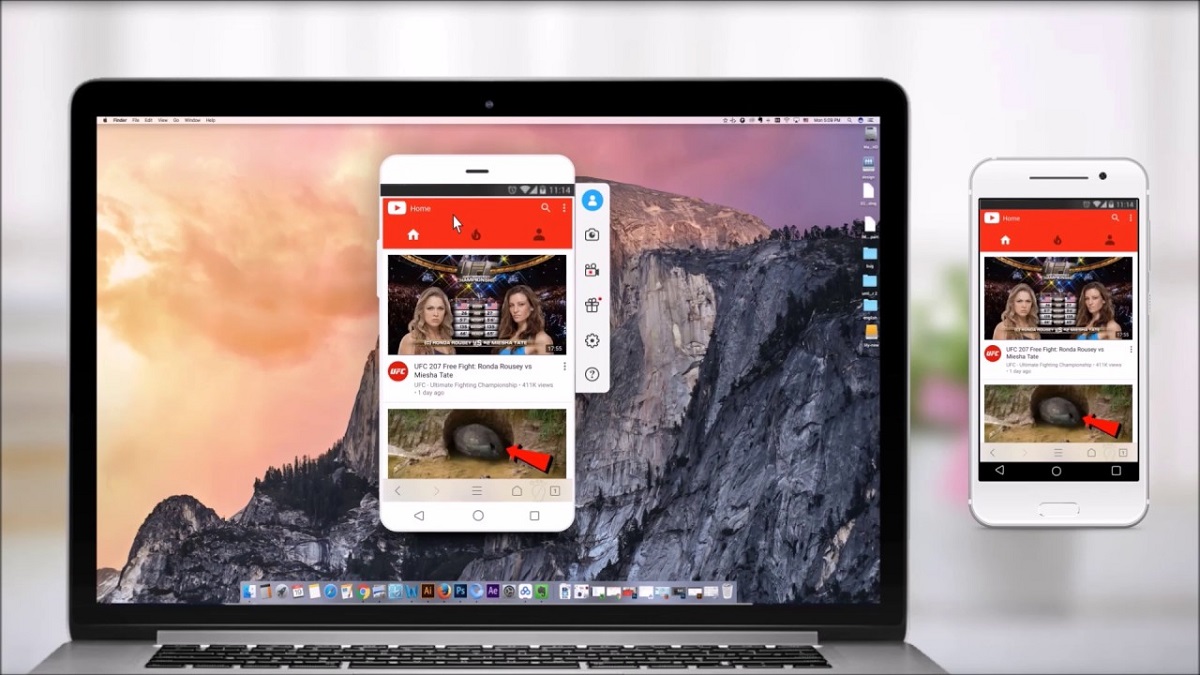
Керування телефоном через ноутбук може значно підвищити продуктивність та зручність використання ваших пристроїв. Це дозволяє відповідати на повідомлення, здійснювати дзвінки, керувати додатками та виконувати інші завдання безпосередньо з екрана ноутбука. У цій статті ми розглянемо, як підготувати обладнання, вибрати програмне забезпечення та налаштувати ваші пристрої для ефективного керування телефоном через ноутбук.
Підготовка до підключення
Перш ніж почати керування телефоном через ноутбук, важливо перевірити сумісність ваших пристроїв. Більшість сучасних смартфонів та ноутбуків підтримують цю функцію, але необхідно впевнитись, що ваша операційна система відповідає вимогам. Для пристроїв на базі Android це може бути версія 5.0 і вище, для iOS – версія 10 і вище. Ноутбуки на Windows повинні мати Windows 10 або новіші версії, а для macOS необхідна версія 10.10 і вище.
Для підключення телефону до ноутбука можуть знадобитися певні кабелі та адаптери. Переконайтеся, що у вас є USB-кабель для дротового підключення або стабільне Wi-Fi з’єднання для бездротового підключення. Також необхідно завантажити відповідне програмне забезпечення, яке дозволить здійснювати керування телефоном.
Використання програмного забезпечення
Програми для Android
Існує кілька популярних програм для керування телефонами на базі Android:
- AirDroid: Забезпечує доступ до файлів, повідомлень та дзвінків.
- Vysor: Дозволяє дзеркалити екран телефону та керувати ним через USB або Wi-Fi.
- Scrcpy: Відкрите програмне забезпечення для дзеркалення екрану та керування телефоном через USB або Wi-Fi.
Програми для iOS
Для користувачів iPhone доступні наступні програми:
- ApowerMirror: Дозволяє дзеркалити екран, керувати додатками та передавати файли.
- AnyDesk: Дистанційне керування телефоном та доступ до файлів.
- TeamViewer: Дистанційне керування з доступом до екрану та файлів.
Огляд популярних програм для керування телефоном через ноутбук
| Програма | Операційна система | Основні функції |
| AirDroid | Android, Windows | Керування файлів, дзвінки, повідомлення |
| Your Phone | Windows, Android | Дзвінки, повідомлення, синхронізація додатків |
| ApowerMirror | iOS, Windows, Mac | Дзеркалення екрану, дистанційне керування |
| AnyDesk | iOS, Android, Windows, Mac | Дистанційне керування, передача файлів |
| Scrcpy | Android, Windows, Mac, Linux | Дзеркалення екрану, керування через USB |
Налаштування в Windows
Програма Your Phone дозволяє легко підключати Android-телефон до комп’ютера з Windows 10. Після встановлення програми на обидва пристрої, ви зможете відповідати на повідомлення, здійснювати дзвінки та синхронізувати додатки.
Для керування Android та iOS на Windows можна використовувати такі програми, як AirDroid, ApowerMirror або Vysor. Інструкції з налаштування зазвичай включають завантаження програмного забезпечення на обидва пристрої та слідування покроковим інструкціям.
Налаштування в macOS
macOS пропонує вбудовані інструменти AirDrop та Handoff для інтеграції з пристроями на iOS. AirDrop дозволяє швидко передавати файли між пристроями, а Handoff дає змогу продовжувати роботу на іншому пристрої. Для більш гнучкого керування телефоном на macOS можна використовувати ApowerMirror або AnyDesk. Ці додатки забезпечують дзеркалення екрану та повне дистанційне керування телефоном.
Використання бездротових з’єднань
Для підключення телефону до ноутбука через Wi-Fi необхідно завантажити та налаштувати відповідне програмне забезпечення на обидва пристрої. Вибрані програми, такі як AirDroid або Vysor, дозволяють легко підключитися через локальну мережу. Bluetooth-з’єднання дозволяє керувати телефоном на коротких відстанях. Для цього увімкніть Bluetooth на обох пристроях, знайдіть телефон через налаштування ноутбука та з’єднайте їх.
Використання дротових з’єднань
Для підключення телефону через USB використовуйте відповідний кабель та програмне забезпечення, таке як Scrcpy або Vysor. Це забезпечує стабільне з’єднання та низьку затримку. При підключенні через USB переконайтеся, що на телефоні обрано правильний режим, такий як “Передача файлів” або “Налагодження по USB”.
Вирішення можливих проблем
Якщо ви зіткнулися з проблемами підключення, перевірте налаштування на обох пристроях, переконайтеся, що кабелі та адаптери справні. Перезавантаження пристроїв також може допомогти. У разі проблем з програмним забезпеченням, спробуйте перевстановити додаток, оновити його до останньої версії або звернутися до служби підтримки.
Поради та рекомендації
Для кращої роботи рекомендується налаштувати параметри додатків та операційної системи відповідно до ваших потреб. Використовуйте профілі продуктивності та енергозбереження для оптимальної роботи. Для покращення досвіду керування телефоном можуть знадобитися додаткові аксесуари, такі як підставки, бездротові клавіатури та миші.
Керування телефоном через ноутбук надає значні переваги, включаючи зручність роботи, підвищення продуктивності та інтеграцію пристроїв.Використовуйте перевірені програми та налаштування для досягнення найкращих результатів. Дотримуйтесь рекомендацій щодо безпеки та зручності використання для максимальної ефективності.
Comments are closed, but trackbacks and pingbacks are open.