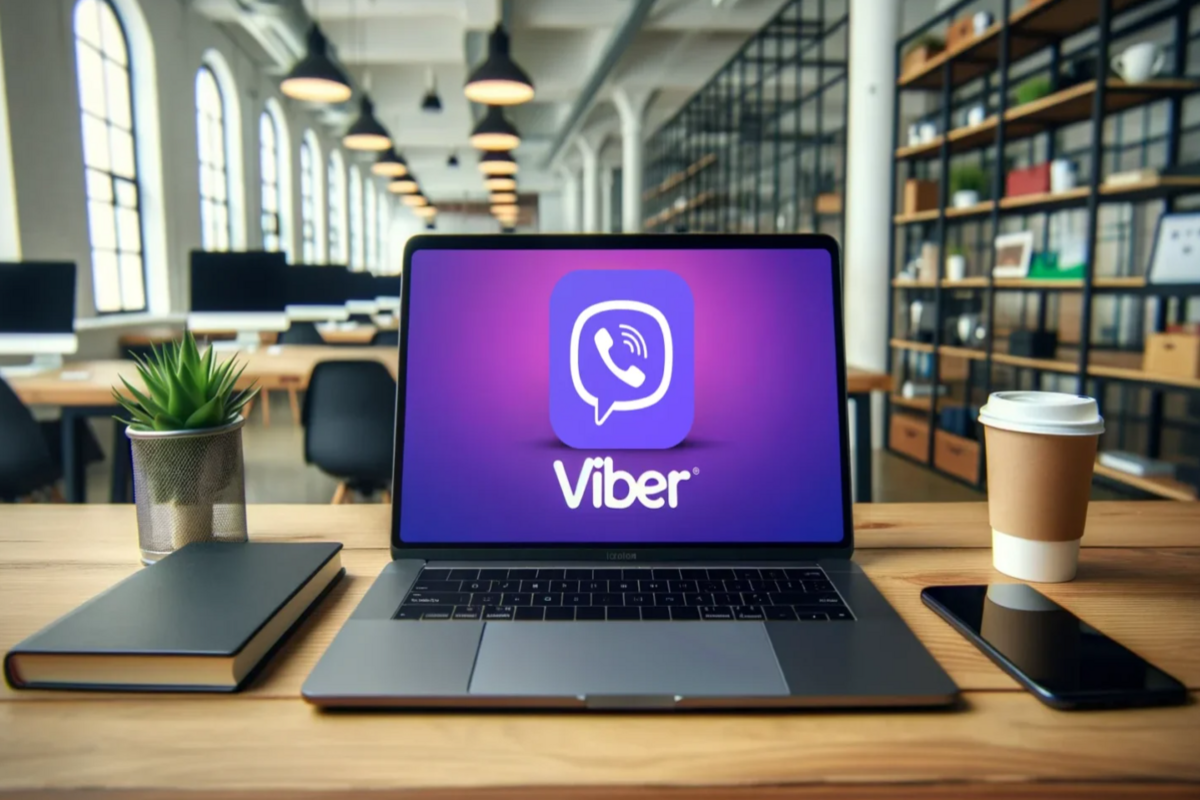
Viber — це популярний месенджер, який дозволяє безкоштовно обмінюватися повідомленнями, здійснювати голосові та відеодзвінки. Він працює на різних пристроях, що робить його зручним для повсякденного спілкування. Встановлення Viber на MacBook забезпечує синхронізацію чатів зі смартфоном, що дозволяє легко відповідати на повідомлення та здійснювати дзвінки з комп’ютера. Це зручно для роботи, навчання та особистого спілкування, особливо якщо ви багато часу проводите за MacBook.
Як скачати та встановити Viber на MacBook
Перед тим як встановити Viber на MacBook, важливо завантажити програму лише з надійних джерел.
- Офіційний сайт Viber – надійний спосіб отримати актуальну версію месенджера. Для цього потрібно зайти на офіційний сайт і вибрати розділ завантаження для macOS.
- Mac App Store – ще один безпечний варіант. Знайти програму можна через пошук у Mac App Store, де гарантовано буде офіційна версія.
- Чому не варто завантажувати Viber з неофіційних джерел – використання сторонніх сайтів може призвести до встановлення шкідливого програмного забезпечення, яке може загрожувати безпеці вашого MacBook.
Покрокова інструкція з встановлення Viber на MacBook
- Перейдіть на офіційний сайт Viber або відкрийте Mac App Store і знайдіть програму через пошук.
- Завантажте файл встановлення, натиснувши кнопку «Download for Mac». Якщо використовуєте Mac App Store, натисніть «Завантажити» (Download).
- Перетягніть іконку Viber у папку «Applications» – це стандартний спосіб встановлення програм на macOS.
- Запустіть програму через Launchpad або Finder → Applications. У разі появи попередження про безпеку перейдіть у «Системні налаштування» → «Безпека та конфіденційність» і дозвольте запуск.
- Синхронізація з мобільним пристроєм – після відкриття Viber на MacBook з’явиться QR-код. Відскануйте його через додаток Viber на смартфоні для входу в акаунт і синхронізації всіх чатів.
Після виконання цих кроків ви зможете повноцінно користуватися Viber на своєму MacBook!
Основні можливості Viber на MacBook
Viber на MacBook надає користувачам повний набір функцій для спілкування. Ви можете переписуватися з контактами, надсилати текстові повідомлення, зображення, відео та файли. Десктопна версія підтримує голосові та відеодзвінки, що дозволяє спілкуватися з друзями, колегами та родичами без обмежень. Доступні групові чати, в яких можна обмінюватися повідомленнями з великою кількістю людей одночасно. Крім цього, користувачі можуть приєднуватися до публічних каналів, де можна слідкувати за новинами, спільнотами або улюбленими брендами.
Відмінності між версіями для macOS та iOS/Android
Десктопна версія Viber має деякі обмеження в порівнянні з мобільними версіями. Наприклад, у ній немає функції історій (Stories) та можливості здійснювати дзвінки на мобільні номери через Viber Out. Водночас основні функції, такі як чати, надсилання файлів, голосові та відеодзвінки, доступні в обох версіях.
| Функція | Viber для macOS | Viber для iOS/Android |
| Чати та пересилання файлів | ✅ | ✅ |
| Голосові дзвінки | ✅ | ✅ |
| Відеодзвінки | ✅ | ✅ |
| Наклейки та GIF | ✅ | ✅ |
| Історії (Stories) | ❌ | ✅ |
| Виклики на мобільні номери | ❌ | ✅ |
Попри деякі відмінності, Viber на MacBook залишається зручним інструментом для спілкування, особливо для тих, хто часто працює за комп’ютером.
Можливі проблеми при встановленні та їх вирішення
Не відкривається файл встановлення
Якщо Viber не встановлюється на MacBook, спершу варто перевірити системні вимоги. Програма може не працювати на застарілих версіях macOS, тому слід оновити операційну систему до останньої доступної версії. Ще однією причиною може бути блокування macOS програм, завантажених з інтернету. Щоб дозволити встановлення, потрібно перейти в розділ «Системні налаштування» → «Безпека та конфіденційність» і у вкладці «Загальні» натиснути «Дозволити» поруч із повідомленням про Viber.
Не проходить синхронізація з телефоном
Проблеми зі входом у Viber на MacBook можуть виникнути через застарілу версію додатка на смартфоні. У такому разі слід оновити Viber через App Store або Google Play. Ще одна поширена причина — нестабільне інтернет-з’єднання. Рекомендується перевірити доступ до мережі на обох пристроях, а також перезапустити Wi-Fi або мобільний інтернет. Якщо проблема не зникає, можна спробувати вийти з Viber на телефоні та увійти знову.
Програма працює некоректно (гальмує, вилітає)
Viber на MacBook може працювати повільно або аварійно завершувати роботу через накопичення тимчасових файлів. У такому разі допоможе очистка кешу. Для цього можна повністю закрити програму, видалити папку кешу у Finder → «Бібліотека» → «Application Support» → «Viber» та перезапустити додаток. Якщо проблема залишається, варто спробувати перевстановити Viber: видалити його з папки «Applications», завантажити з офіційного сайту або Mac App Store і встановити заново. Це часто допомагає виправити помилки в роботі програми.
Viber на MacBook — це зручний спосіб залишатися на зв’язку без необхідності постійно користуватися телефоном. Програма дозволяє синхронізувати чати, здійснювати голосові та відеодзвінки, обмінюватися файлами та спілкуватися в групах. Простий процес встановлення та використання робить Viber чудовим вибором для роботи, навчання та особистого спілкування.