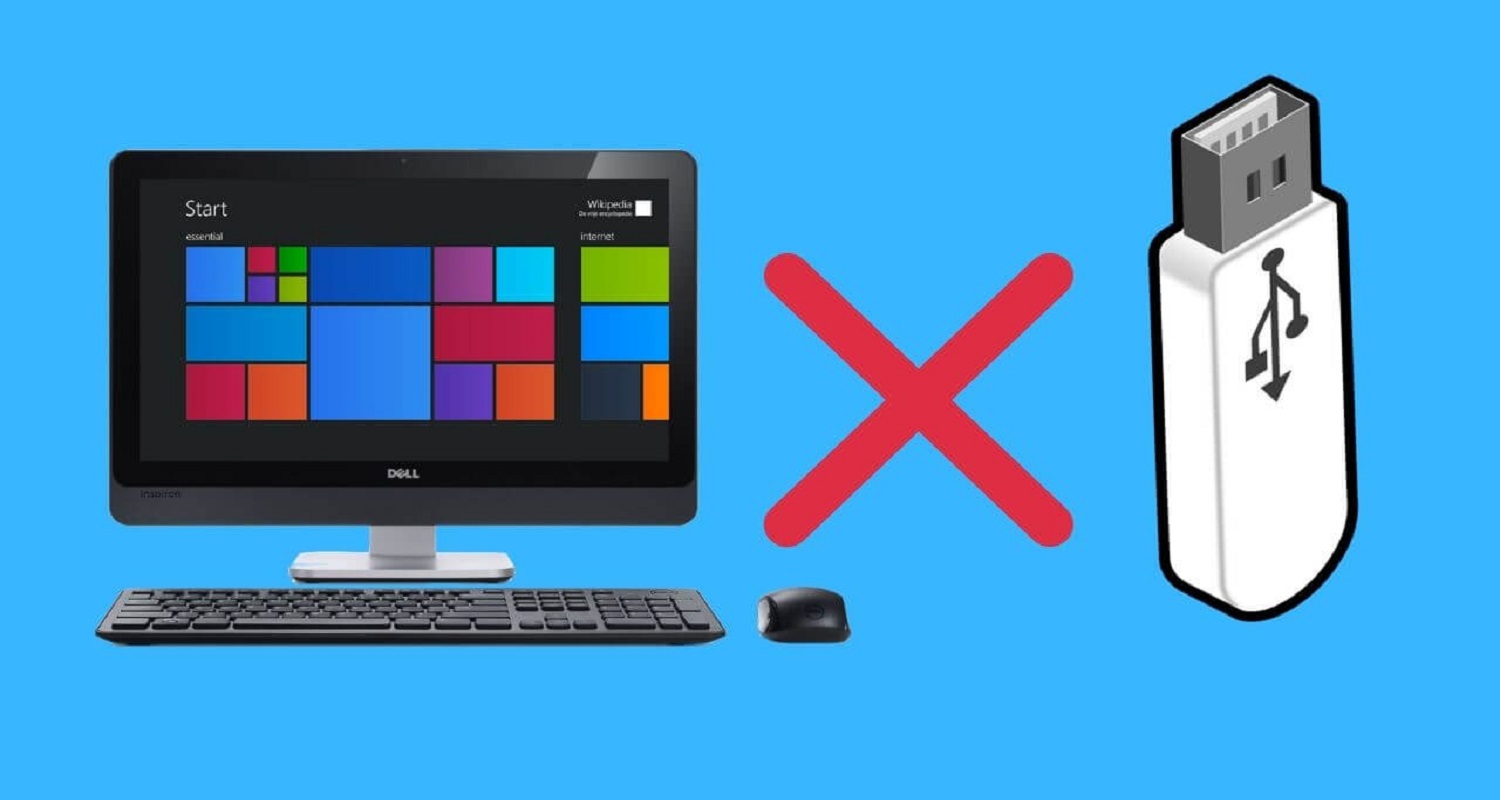
Ситуація, коли флешнакопичувач під’єднується, але комп’ютер не відображає, найчастіше має одну з трьох причин: проблема з підключенням або живленням, збій драйверів чи контролера USB, або пошкодження файлової системи та розділів накопичувача. Найпоширеніша помилка користувачів полягає в тому, що вони одразу запускають форматування, хоча інколи достатньо призначити літеру диска або створити розділ заново. Якщо ж на флешці є важливі файли, поспішні дії можуть ускладнити або зробити неможливим їх відновлення.
Ця статьтя побудована за принципом від простого до складного: спочатку коротка діагностика, потім рішення залежно від симптомів, і лише після цього форматування як завершальний етап. Основний акцент зроблено на Windows 10/11, що є типовим середовищем для користувачів сьогодення.
Швидка діагностика за 1 хвилину
Фізичні перевірки без інструментів
Перш ніж відкривати системні утиліти, варто виключити банальні причини. Виконайте ці дії послідовно, не змінюючи одразу кілька умов, щоб зрозуміти, що саме вплинуло на результат.
- Підключіть флешку в інший USB-порт, на стаціонарному ПК бажано на задній панелі, на ноутбуці перевірте порти з обох боків.
- Тимчасово не використовуйте USB-хаб, подовжувач або перехідник USB-C, підключіть напряму.
- Якщо флешка має індикатор, оцініть його поведінку, а також чи є нагрів корпуса.
- Спробуйте інший пристрій: інший ПК або ноутбук, за можливості з іншою операційною системою.
Перевірка на іншому пристрої
Якщо вона не визначається ні на одному комп’ютері, зростає ймовірність апаратної несправності або деградації пам’яті. Якщо ж на іншому пристрої працює, причина майже завжди у порту, драйверах, налаштуваннях Windows або конфлікті файлової системи.
Такий короткий тест економить час і зменшує ризик зайвих операцій із розділами та форматуванням. Він також допомагає відрізнити несправність флешки від проблеми конкретного комп’ютера.
Карта рішень за симптомами
Щоб не виконати форматування без потреби, спершу визначте, де саме накопичувач з’являється у системі. Основні місця перевірки: Диспетчер пристроїв і Керування дисками.
| Симптом | Де перевірити | Ймовірна причина | Перша дія | Форматування |
| Не видно ніде | Диспетчер пристроїв, Керування дисками | порт, хаб, живлення, апаратна несправність | змінити порт, без хаба, перевірити інший ПК | лише якщо флешка почала визначатися |
| Видно в Диспетчері пристроїв, але немає у Провіднику | Керування дисками | немає літери або прихований розділ | призначити літеру диска | інколи не потрібно |
| Видно як нерозподілений простір | Керування дисками | втрачений розділ/
таблиця розділів |
створити новий простий том | так, під час створення тому |
| Файлова система RAW | Керування дисками | пошкодження файлової системи | якщо дані важливі, спочатку відновлення | так, якщо дані не потрібні або вже врятовані |
| Система просить форматування | Провідник, Керування дисками | збій файлової системи | оцінити важливість даних, уникати запису | так, після рішення щодо даних |
| Обсяг 0 МБ або некоректний | Керування дисками, утиліти | збої контролера або деградація пам’яті | зупинити експерименти, перевірка на іншому ПК | часто недоцільне, потрібна діагностика |
Важливий блок перед форматуванням
Коли форматування недоречне
Якщо на флешці є єдині копії документів, фото або робочих матеріалів, форматування не має бути першим кроком. Воно стирає структуру даних і ускладнює відновлення. Окремо небезпечні повторні спроби форматування та створення розділів, якщо накопичувач поводиться нестабільно.
Ознаки, що флешка деградує
Підозрілими є повторювані симптоми: флешка зникає під час копіювання, операції тривають неприродно довго, Windows зависає при відкритті накопичувача, виникають циклічні помилки введення-виведення або накопичувач періодично від’єднується.
Мінімально безпечний підхід
Щоб не погіршити стан, дотримуйтеся простих принципів.
- Не виконуйте багаторазових перепідключень під час активного зависання системи, краще безпечно вийняти пристрій після завершення процесів.
- Не запускайте утиліти, що роблять масове виправлення файлової системи, якщо флешка явно нестабільна.
- Якщо дані важливі, спершу спробуйте прочитати їх на іншому ПК і скопіювати на внутрішній диск або хмарне сховище, а вже потім переходьте до відновлення структури розділів.
Windows 10/11
- Перевірка в Керуванні дисками
Натисніть Win + X і відкрийте Керування дисками. Знайдіть флешку за обсягом і типом носія. Важливо не переплутати її з системним диском. Якщо флешка відображається, але без літери, це один із найкращих сценаріїв: дані часто залишаються цілими.
- Призначення або зміна літери диска
Якщо розділ існує, але літери немає, натисніть на нього правою кнопкою, оберіть зміну літери диска та шляхів, призначте вільну літеру й підтвердіть. Після цього накопичувач може з’явитися у Провіднику без жодного форматування.
- Створення нового розділу, якщо простір нерозподілений
Коли флешка показується як нерозподілений простір, Windows не має структури, яку можна змонтувати. У цьому випадку оберіть створення нового простого тому, задайте розмір, призначте літеру, виберіть файлову систему та виконайте форматування в рамках майстра. Це повертає флешку до робочого стану, але попередні дані зазвичай будуть втрачені, якщо їх не відновлювали раніше.
- Випадок RAW
RAW означає, що Windows бачить носій, але не розпізнає файлову систему. Причиною можуть бути помилки запису, некоректне від’єднання, збій контролера або пошкодження структури. Якщо дані не потрібні, RAW майже завжди вирішується форматуванням. Якщо дані важливі, доцільно спочатку перейти до відновлення, а форматування виконувати лише після цього.
- Драйвери та USB-контролери
Відкрийте Диспетчер пристроїв і перевірте розділ USB-контролерів та дискових пристроїв. Якщо біля пристрою є значок помилки, спробуйте видалити пристрій і перезавантажити ПК, щоб Windows встановила драйвер заново. На ноутбуках зверніть увагу на параметри енергозбереження USB: система може вимикати порт для економії, що інколи впливає на нестабільні накопичувачі та хаби.
Форматування – правильно і безпечно
Вибір файлової системи під задачі
Правильний вибір файлової системи визначає сумісність флешки з пристроями. Для України типовими сценаріями є обмін файлами між Windows, робота з телевізорами та автомагнітолами, а також передача великих архівів і відео.
| Файлова система | Сумісність | Обмеження | Коли обирати |
| FAT32 | майже всі пристрої | файл не більше 4 ГБ | телевізори, автомагнітоли, старі пристрої |
| exFAT | Windows, macOS, багато сучасних пристроїв | інколи старі ТВ не підтримують | великі файли, універсальний обмін між Windows і macOS |
| NTFS | Windows, частково інші ОС | не всюди читається на побутових пристроях | робота переважно з Windows, надійність і права доступу |
Швидке та повне форматування
Швидке форматування створює структуру файлової системи, але не перевіряє поверхню пам’яті. Повне форматування довше, зате може виявити проблемні блоки і для частини накопичувачів дає стабільніший результат. Якщо флешка працювала нестабільно, повне форматування інколи доцільніше, але воно не лікує фізичну деградацію контролера чи пам’яті.
Форматування через Керування дисками – оптимальний, коли у флешки немає літери або треба створити розділ заново. Він керований і наочний: ви бачите, який саме диск обираєте, і зменшуєте ризик помилок.
Коли графічний інтерфейс повертає помилки, переходьте до консольних методів. Вони ж корисні, якщо флешка визначається, але розділ створити не вдається стандартними засобами.
Консольні методи для складних випадків
DiskPart допомагає, коли розділи зламані або система плутається в мітках. Запускається через командний рядок від імені адміністратора. Загальна логіка така: знайти диск, очистити таблицю розділів, створити новий розділ, відформатувати й призначити літеру. Критичний момент полягає у правильному виборі диска: помилка може призвести до втрати даних на іншому накопичувачі.
Типовий безпечний робочий порядок виглядає так: list disk, потім select disk N, далі clean, create partition primary, format fs=exfat quick або інша файлова система, після цього assign. Після завершення флешка має з’явитися у Провіднику.
Інструменти перевірки диска доцільні лише тоді, коли диск читається принаймні частково і не від’єднується. Якщо флешка постійно зникає, такі операції можуть затягнутися й створити додаткове навантаження, тому в таких умовах краще перейти до професійної діагностики.
Обмеження доступу та блокування
- Політики безпеки та корпоративні заборони
У навчальних закладах і компаніях інколи обмежують знімні носії політиками безпеки. У такій ситуації флешка може визначатися, але читання чи запис будуть заблоковані. Якщо на робочому ПК носій не працює, а на домашньому працює, варто перевірити, чи немає адміністративних обмежень.
- Захист від шкідливого програмного забезпечення
Іноді шкідливі програми змінюють атрибути файлів або пошкоджують структуру, через що носій виглядає як RAW чи не відкривається. Після відновлення доступу доцільно виконати перевірку системи захисним програмним забезпеченням, щоб запобігти повторенню проблеми.
Коли зупинитися і звернутися в сервіс
Якщо флешка не визначається ніде, або показує 0 МБ, сильно нагрівається, від’єднується при дотику, чи стабільно зникає під час читання, імовірність апаратної проблеми висока. У таких випадках домашні методи часто неефективні, а зайві спроби форматування можуть погіршити шанси на відновлення даних.
Перед зверненням варто підготувати опис симптомів і один скрін з Керування дисками, де видно стан накопичувача. Так майстер швидше відрізнить логічну помилку від апаратної несправності.
Не слід багаторазово форматувати флешку, активно записувати на неї дані після збоїв і використовувати сумнівні утиліти, які обіцяють миттєве відновлення без ризиків.
Відновлення доступу до флешки, яку ПК не бачить, майже завжди піддається системному підходу: перевірка підключення і живлення, аналіз у Керуванні дисками, призначення літери або створення розділу, і лише після цього форматування з правильним вибором файлової системи. Для складних випадків існує DiskPart, але він потребує уважності під час вибору диска. Якщо ж накопичувач демонструє ознаки апаратної деградації, доцільно зупинити експерименти та перейти до діагностики, особливо коли важливі дані не мають резервних копій.