Потреба підключити внутрішній диск із системного блока до ноутбука виникає найчастіше у трьох ситуаціях: треба швидко зняти дані зі старого ПК, перевірити стан накопичувача, або тимчасово використати його як зовнішнє сховище. На практиці успіх залежить не стільки від складності, скільки від правильної ідентифікації диска та розуміння, чи потрібне додаткове живлення.
У статті розглянемо всі базові способи підключення, а також дії у Windows, якщо диск не з’явився у Провіднику. Логіка проста: спершу визначаємо тип диска, далі обираємо метод підключення, після цього перевіряємо, як система його бачить, і лише потім переходимо до діагностики, якщо щось пішло не так.
Визначаємо, який саме диск у вас
Форм фактор: 3,5 чи 2,5 дюйма
Розмір накопичувача визначає головний нюанс підключення: живлення.
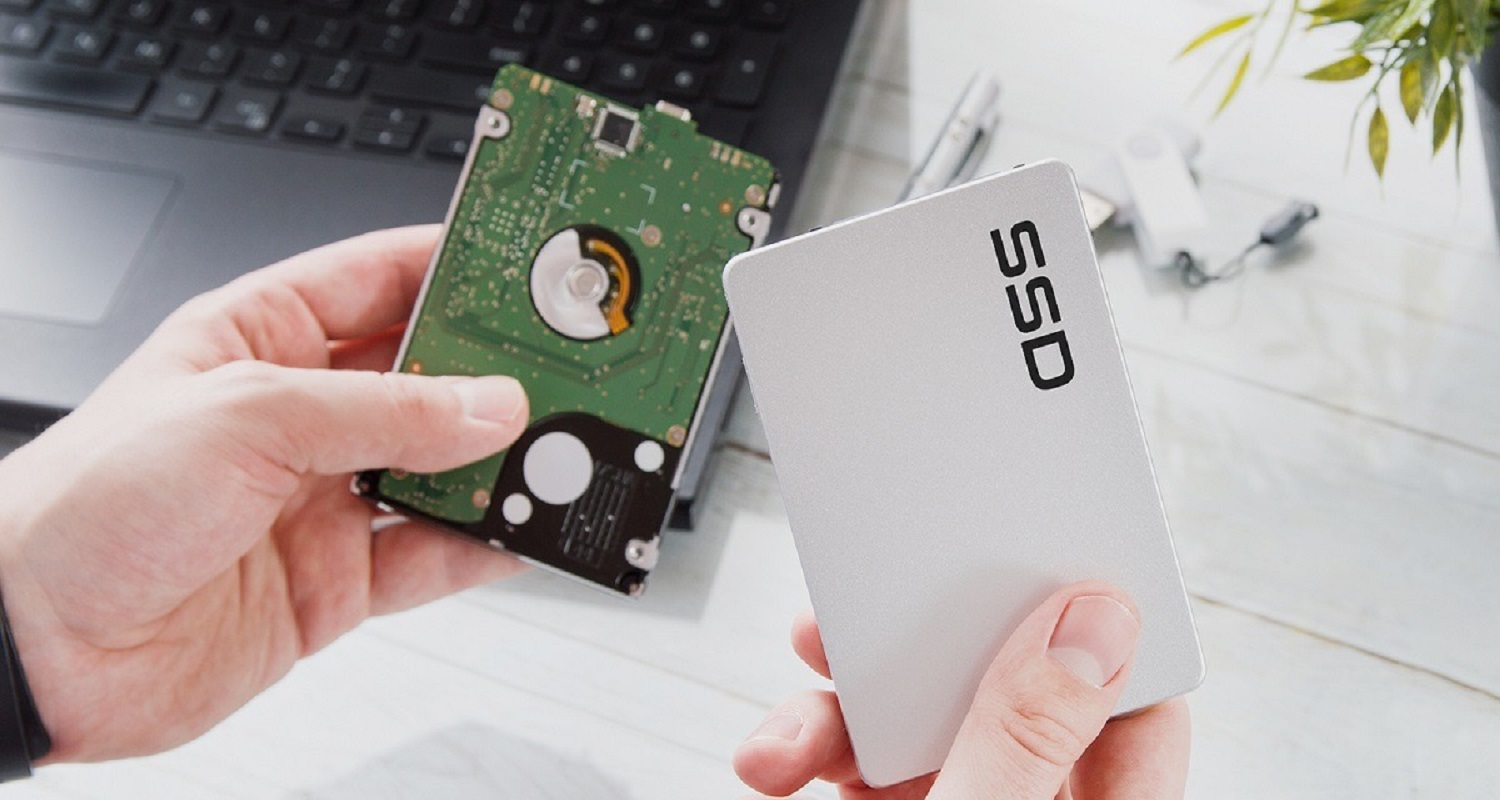
Диск 2,5 дюйма (частіше з ноутбуків або зовнішніх кишень) зазвичай запускається від живлення USB. Диск 3,5 дюйма (класичний настільний HDD) потребує окремого блоку живлення, бо USB не дає потрібних параметрів для стабільного старту шпинделя.
Орієнтир простий: 3,5 дюйма більший, важчий і майже завжди стояв у системному блоці як основне сховище. 2,5 дюйма тонший і компактніший.
Інтерфейс: SATA, IDE, M.2
Перед купівлею перехідника варто подивитися на роз’єм:
- SATA: два плоскі роз’єми поруч, один ширший (живлення), інший вужчий (дані). Це найпоширеніший варіант для HDD і 2,5 дюймових SSD.
- IDE: широкий гребінчастий роз’єм зі шлейфом, характерний для дуже старих дисків. Для нього потрібні інші адаптери.
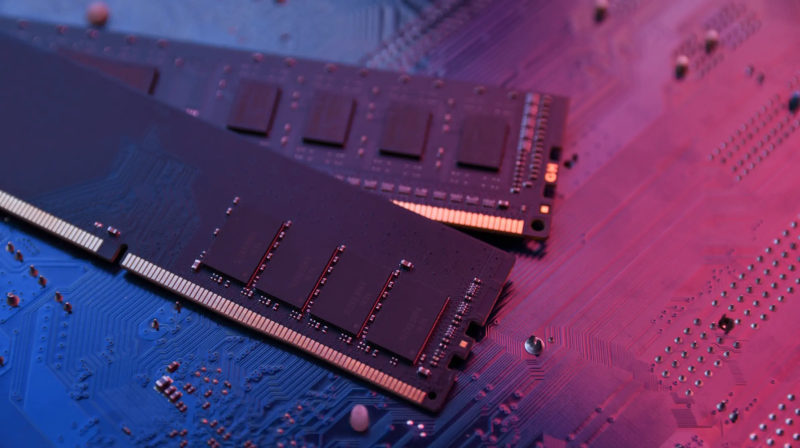
- M.2: вузька плата, схожа на модуль пам’яті. M.2 буває SATA і NVMe, і це критично: NVMe не підключається через простий SATA USB перехідник.
Якщо сумніваєтесь, подивіться маркування на етикетці диска: там часто вказано SATA, NVMe або модель, за якою легко визначити інтерфейс.
Стан диска та мета підключення
Від мети залежить вибір способу:
- якщо потрібно разово зняти файли, краще підійде адаптер SATA USB або док станція;
- якщо плануєте регулярне використання, доцільніший зовнішній корпус;
- якщо диск подає ознаки несправності, пріоритетом стає обережне читання без зайвих перезапусків і без запису на диск.
Підготовка та техніка безпеки перед підключенням
Спершу повністю вимкніть комп’ютер і від’єднайте його від мережі. Після цього зніміть бокову кришку корпусу і від’єднайте два кабелі: живлення SATA та кабель даних SATA. Диск зазвичай тримається на гвинтах або в салазках.
Під час читання даних диск має лежати стабільно, без вібрацій і рухів. Для HDD це важливо, бо механіка чутлива до струсів. Забезпечте вентиляцію, не накривайте диск тканиною та не ставте його на м’які поверхні, які перекривають отвори для охолодження.
Якщо на диску є цінні файли, дотримуйтеся обережного режиму. Ознаки проблемного диска: клацання, зникнення з системи під час копіювання, різке падіння швидкості, зависання Провідника при відкритті розділу.
Стисла тактика безпечних дій:
- Підключіть диск один раз і дайте системі стабільно його визначити.
- Не запускайте дефрагментацію та інші процедури, що збільшують навантаження.
- Спершу копіюйте найважливіше, а не дрібні файли без пріоритету.
Усі способи підключення
Спосіб 1: SATA USB адаптер
Це найшвидший варіант для разового доступу. Підключаєте диск до адаптера, а адаптер до USB порту ноутбука. Для 2,5 дюйма часто достатньо одного кабелю. Для 3,5 дюйма потрібен комплект із зовнішнім блоком живлення.
Переваги: мінімум підготовки, швидко для копіювання.
Обмеження: диск лежить відкрито, захисту корпусом немає, для 3,5 дюйма без живлення не працює.
Спосіб 2: зовнішній корпус
Зовнішній корпус перетворює внутрішній диск на повноцінний зовнішній накопичувач. Для 2,5 дюйма корпус зазвичай живиться від USB. Для 3,5 дюйма корпус майже завжди має власний блок живлення.
Переваги: захист, зручність, регулярне використання.
Обмеження: потрібно витратити більше часу на встановлення диска всередину корпусу.
Спосіб 3: док станція
Док станція корисна, якщо часто підключаєте різні диски: вставили накопичувач у слот і отримали доступ. Є моделі під 2,5 і 3,5 дюйма, зазвичай із зовнішнім живленням.
Переваги: швидке підключення, зручно для майстерні або домашніх перевірок. Обмеження: габарити, потрібне місце на столі, диск залишається відкритим зверху.
Спосіб 4: через інший ПК і передача на ноутбук
Якщо під рукою немає адаптера або корпусу, інколи простіше тимчасово під’єднати диск у системний блок іншого ПК, зняти дані і передати їх на ноутбук через мережу або інший носій. Це не найшвидший спосіб, але він працює без додаткових аксесуарів, якщо є доступ до другого комп’ютера.
Спосіб 5: встановлення 2,5 дюйма у ноутбук напряму
Це варіант для тих, хто хоче зробити диск внутрішнім у ноутбуці. Можливо, якщо у ноутбуці є відсік 2,5 дюйма або використовується перехідна рамка замість оптичного приводу. Потрібно врахувати товщину диска та сумісність кріплення.
| Спосіб | Для яких дисків | Що потрібно | Коли обирати | Складність |
| SATA USB адаптер | 2,5 SATA, 3,5 SATA | адаптер, для 3,5 ще блок живлення | разове копіювання, перевірка | низька |
| Зовнішній корпус | 2,5 SATA, 3,5 SATA | корпус відповідного розміру | регулярне використання як зовнішнього диска | середня |
| Док станція | 2,5 і 3,5 SATA | док станція з живленням | часте підключення різних дисків | низька |
| Інший ПК і мережа | будь який SATA або IDE | кабелі в ПК, доступ до мережі | коли немає адаптера | середня |
| Встановлення в ноутбук | переважно 2,5 SATA | кріплення, інколи рамка | коли потрібен внутрішній диск | підвищена |
Живлення та порти
Для 2,5 дюймових HDD і SSD зазвичай достатньо порту USB ноутбука. Проте при використанні перехідників USB C або пасивних хабів інколи виникає нестабільність. Якщо диск періодично відключається, підключіть його напряму до ноутбука, бажано в порт із повнорозмірним USB A або в якісний USB C порт без додаткових ланцюгів перехідників.
Для 3,5 дюймового диска зовнішнє живлення є обов’язковим. Якщо підключити його лише через кабель даних до USB, він або взагалі не стартує, або буде визначатися з помилками. У комплекті адаптера або корпусу має бути блок живлення, який забезпечує стабільну роботу.
Проблеми часто створюють не порти ноутбука, а проміжні пристрої. Перехідник низької якості може давати просідання живлення або нестабільний контакт. Якщо завдання разове, найнадійніше підключати безпосередньо.
Після підключення
Перевірка в Керуванні дисками
Відкрийте Керування дисками і знайдіть накопичувач за обсягом. Якщо диск визначився, але не має літери, у Провіднику його не буде видно, хоча дані можуть бути доступні.
Призначення літери диска
Якщо розділ є, натисніть на нього правою кнопкою, оберіть зміну літери диска та шляхів і призначте літеру. Після цього диск з’явиться у Провіднику без форматування.
Статус Offline, ініціалізація, GPT і MBR
Іноді диск відображається як Offline або система пропонує ініціалізацію. Тут важлива обережність: ініціалізація і створення нового розділу змінюють структуру, що може ускладнити відновлення даних. Якщо на диску є потрібні файли, краще спершу спробувати прочитати їх або звернутися до відновлення.
RAW або повідомлення про потребу форматування
RAW означає, що файлову систему не розпізнано. Якщо дані потрібні, форматування не є першим кроком. Якщо дані не потрібні, можна створити розділ заново і відформатувати диск у потрібну файлову систему.
Діагностика
| Симптом | Ймовірна причина | Швидка перевірка | Дія |
| Диск не подає ознак роботи | немає живлення, невідповідний адаптер | інший порт, інший кабель, для 3,5 перевірити блок живлення | підключити з живленням, замінити адаптер |
| Диск працює, але не видно у Провіднику | немає літери або розділ прихований | Керування дисками | призначити літеру |
| Видно в Керуванні дисками, але доступу немає | RAW або пошкодження файлової системи | статус розділу в Керуванні дисками | якщо дані важливі, не форматувати одразу |
| Система пропонує форматування | збій структури даних | спроба читання на іншому ПК | прийняти рішення щодо відновлення |
| Зависання і дуже повільне читання | деградація HDD або проблеми з підключенням | пряме підключення без хабів, інший адаптер | копіювати важливе першочергово, мінімізувати навантаження |
| Диск періодично зникає | нестача живлення, поганий контакт, несправність диска | інший порт, інший кабель | виключити перехідники, перевірити на іншому пристрої |
Коли варто зупинитися і перейти до сервісної діагностики: диск клацає, різко нагрівається, постійно від’єднується навіть при прямому підключенні, або визначається з нульовим обсягом. У таких випадках зайві спроби можуть погіршити стан.
Практичні поради щодо вибору аксесуарів
Найпростіше орієнтуватися не на бренд, а на відповідність задачі. У продажу в Україні зазвичай легко знайти і адаптери SATA USB, і зовнішні корпуси, і док станції для SATA дисків, тому важливіше перевірити сумісність.
Стислий контрольний перелік перед покупкою:
- Розмір диска: 2,5 чи 3,5 дюйма.
- Інтерфейс: SATA, IDE або M.2 і тип M.2.
- Живлення: для 3,5 потрібен комплект із блоком живлення.
- Порт ноутбука: USB A або USB C, бажано без ланцюга перехідників.
- Сценарій використання: разове копіювання або постійна експлуатація.
Для корпусів і док станцій звертайте увагу на вентиляцію та стабільність конструкції. Для адаптерів важливі якість кабелю і наявність повноцінного живлення для 3,5 дюйма.
Підключити диск із системного блока до ноутбука можна кількома надійними способами. Найшвидший для разового доступу це SATA USB адаптер, найзручніший для постійного використання це зовнішній корпус, а для частих перевірок різних накопичувачів найпрактичніша док станція.
Ключове правило незмінне: 3,5 дюймовий диск потребує зовнішнього живлення. Після підключення у Windows варто перевірити Керування дисками і призначити літеру, якщо диск не видно у Провіднику. Якщо дані важливі і диск поводиться нестабільно, дійте обережно та уникайте операцій, що створюють додаткове навантаження на носій.