
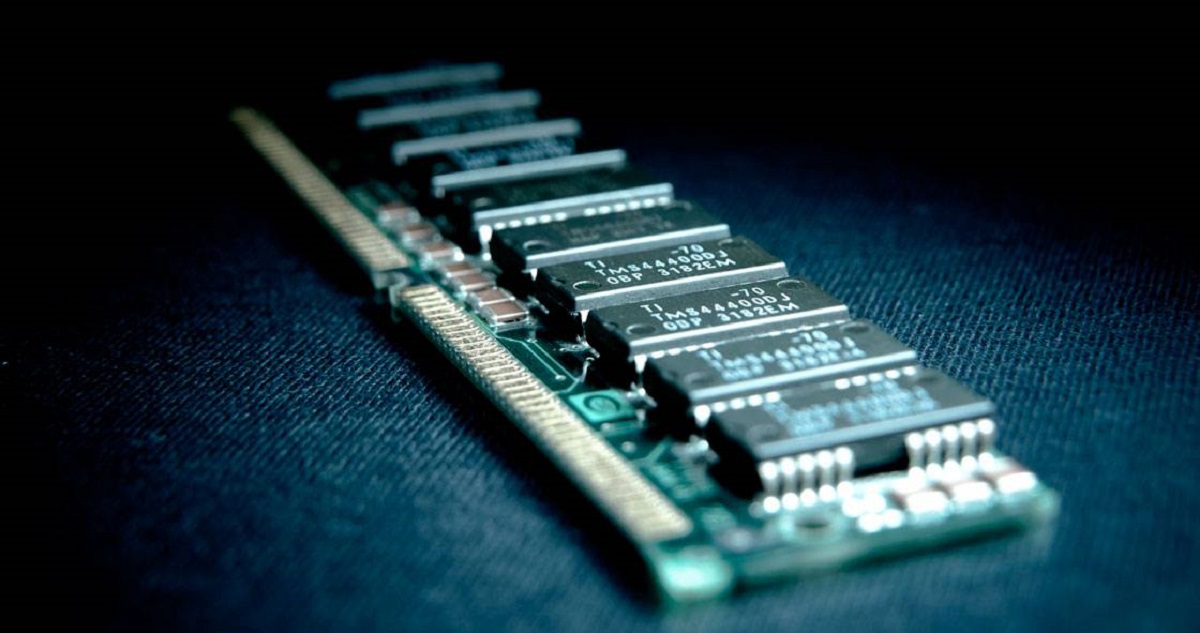
Коли ваш комп’ютер починає працювати повільніше, зависати або видавати попередження про нестачу пам’яті, це може бути симптомом перевантаження оперативної пам’яті. Це поширена проблема, з якою стикаються користувачі як старих, так і нових комп’ютерів. У цій статті ми розглянемо основні причини перевантаження оперативної пам’яті та надамо поради щодо її вирішення.
Визначення проблеми
Одним із перших симптомів перевантаження оперативної пам’яті є значне зниження швидкості роботи комп’ютера. Програми починають відкриватися повільніше, а система загалом реагує з затримками.
Часті зависання та некоректна робота програм також можуть свідчити про проблеми з оперативною пам’яттю. Зазвичай це відбувається через нестачу ресурсів для виконання всіх запущених процесів. Операційна система може видавати попередження про недостатню кількість пам’яті, пропонуючи закрити деякі програми або збільшити обсяг віртуальної пам’яті.
Причини перевантаження оперативної пам’яті:
- Запуск великої кількості програм одночасно може швидко вичерпати ресурси оперативної пам’яті, особливо якщо вони споживають багато ресурсів.
- Часто в системі працює багато фонових процесів, які користувач може не помічати, але вони також споживають оперативну пам’ять.
- Віруси та інше шкідливе програмне забезпечення можуть суттєво навантажувати оперативну пам’ять, спричиняючи проблеми з продуктивністю.
Виявлення проблемних процесів
Для відкриття диспетчера задач натисніть Ctrl + Shift + Esc або клацніть правою кнопкою миші на панелі завдань і виберіть “Диспетчер задач”. У диспетчері задач перейдіть до вкладки “Процеси” і сортуйте їх за стовпцем “Пам’ять”, щоб побачити, які програми споживають найбільше оперативної пам’яті. Існує багато програм для моніторингу використання пам’яті, таких як Process Explorer, RAMMap та інші. Вони надають детальну інформацію про всі процеси та їхнє споживання ресурсів.
Оптимізація програмного забезпечення
Закривайте програми, які більше не використовуєте, щоб звільнити ресурси оперативної пам’яті для інших задач. Деякі системи мають функцію швидкого закриття всіх програм, що може бути корисно Перейдіть до налаштувань автозавантаження в диспетчері задач або використовуйте спеціалізовані утиліти для вимкнення непотрібних програм при запуску систем. Існують утиліти, такі як Autoruns, які дозволяють детально налаштовувати автозавантаження програм, зменшуючи навантаження на оперативну пам’ять.
Оновлення та оптимізація системи
Регулярно оновлюйте операційну систему та драйвери для забезпечення оптимальної роботи комп’ютера та використання оперативної пам’яті. Скористайтеся вбудованими інструментами, такими як “Очищення диска” та “Дефрагментація”, щоб підтримувати систему в чистоті та оптимізувати її роботу. Програми, такі як CCleaner, допоможуть очистити систему від непотрібних файлів та покращити її продуктивність.
Розширення оперативної пам’яті
Існує безліч варіантів апгрейду оперативної пам’яті для настільних ПК та ноутбуків. Виберіть той, що підходить для вашого пристрою. Перед встановленням нової оперативної пам’яті ознайомтеся з інструкціями виробника вашого комп’ютера та дотримуйтеся основних правил безпеки. Переконайтеся, що нова пам’ять сумісна з вашим комп’ютером та встановлюйте її обережно, щоб уникнути пошкоджень.
Використання віртуальної пам’яті
Файл підкачки – це частина жорсткого диска, яка використовується як додаткова оперативна пам’ять. Налаштування файлу підкачки допоможе поліпшити продуктивність системи. Встановіть розмір файлу підкачки вручну або дозвольте системі керувати ним автоматично, залежно від ваших потреб.
Переваги та недоліки використання віртуальної пам’яті
Віртуальна пам’ять корисна, коли фізичної оперативної пам’яті недостатньо, але вона має свої обмеження і може уповільнити роботу системи. Використання SSD як джерела віртуальної пам’яті може частково вирішити проблему з продуктивністю, але це не замінить повністю додавання фізичної оперативної пам’яті.
Додаткові поради
Вимкніть або зменшіть кількість візуальних ефектів у налаштуваннях системи для зниження навантаження на оперативну пам’ять. Перенесіть частину даних у хмарні сховища, щоб звільнити оперативну пам’ять і зменшити навантаження на комп’ютер.
| Проблема | Дія | Деталі |
| Сповільнення роботи комп’ютера | Закриття непотрібних програм | Закривайте програми після використання, щоб звільнити ресурси. |
| Зависання програм | Використання диспетчера задач | Відкрийте диспетчер задач і зупиніть ресурсоємні процеси. |
| Попередження системи | Налаштування файлу підкачки | Встановіть оптимальні налаштування файлу підкачки. |
| Надмірна кількість програм | Очищення автозавантаження | Вимкніть непотрібні програми в автозавантаженні через диспетчер задач або утиліти. |
| Фонові процеси | Використання альтернативних інструментів моніторингу | Використовуйте програми, такі як Process Explorer, для моніторингу фонових процесів. |
| Віруси та шкідливе ПЗ | Сканування системи на віруси | Використовуйте антивірусні програми для сканування і видалення шкідливого ПЗ. |
| Стара ОС або драйвери | Оновлення операційної системи та драйверів | Регулярно оновлюйте ОС та драйвери для покращення продуктивності. |
| Нестача фізичної пам’яті | Розширення оперативної пам’яті | Додайте нові модулі пам’яті, сумісні з вашим ПК або ноутбуком. |
| Візуальні ефекти | Вимкнення непотрібних візуальних ефектів | Вимкніть або зменшіть кількість візуальних ефектів у налаштуваннях системи. |
| Переповнення даними | Використання хмарних сервісів | Перенесіть частину даних у хмарні сховища для звільнення оперативної пам’яті. |
| Загальна оптимізація системи | Використання вбудованих інструментів для очищення та оптимізації | Використовуйте інструменти, такі як “Очищення диска” та “Дефрагментація”. |
Для уникнення перевантаження оперативної пам’яті регулярно перевіряйте та оптимізуйте її використання, закривайте непотрібні програми та оновлюйте систему. Слідкуйте за станом системи, використовуйте сучасні антивірусні програми та зберігайте важливі дані у хмарі, щоб зменшити навантаження на оперативну пам’ять.
Comments are closed, but trackbacks and pingbacks are open.